前端环境配置
方法论:环境配好,项目能跑,就是成功。出错了复制报错问 AI。
📖 本节目标
学完本节,你将理解:
- ✅ Node.js 和 npm 是什么
- ✅ 怎么打开终端(命令行)
- ✅ 怎么看懂 package.json
- ✅ 如何配置国内镜像源(解决下载慢)
- ✅ 常用命令速查
预计用时:20 分钟
0. 终端是什么?怎么打开?
0.1 终端 = 用文字和电脑对话的窗口
类比:如果说鼠标点点点是“和电脑打手语“,那终端就是“和电脑说话“。
你在终端里输入命令(比如 node -v),电脑就会回复你结果。
0.2 如何打开终端?
Windows 用户:
- 按键盘
Win + R - 输入
cmd或powershell - 按回车
- 会弹出一个黑色(或蓝色)窗口
Mac 用户:
- 按键盘
Command + 空格 - 输入
terminal或终端 - 按回车
- 会弹出一个白色(或黑色)窗口
它长这样:
~ % _ ← 你会看到闪烁的光标,可以输入了
重要:后面所有
代码块里的命令,都是要在这个终端窗口里输入,不是在浏览器或 Word 里!
1. Node.js 和 npm
1.1 它们是什么?
| 名称 | 类比 | 通俗解释 |
|---|---|---|
| Node.js | 厨房 | 以前 JS 只能在浏览器(前台)跑,现在有了 Node.js 这个厨房,JS 也能在后厨(你的电脑)做更多事 |
| npm | 应用商店 | 下载别人写好的代码包(比如做轮播图、处理日期的工具) |
| npx | 试用APP | 不用下载安装,直接运行一次某个工具(用完就扔) |
1.2 安装 Node.js
推荐新手:官网下载
- 访问 nodejs.org
- 下载 LTS 版本(长期支持,稳定)
- 另一个 Current 版本是“尝鲜版“,可能有 bug,新手别碰
- 双击安装包,一路点“下一步“
验证安装:
打开终端,输入:
node -v
如果显示类似 v20.11.0,就成功了!
如果显示 command not found 或报错:
- 重启终端再试一次
- 还不行就复制报错信息问 AI:“我安装 Node.js 后输入 node -v 报错:[粘贴报错信息]”
再输入:
npm -v
显示类似 10.2.4 就 OK 了。
2. package.json 详解
2.1 这个文件是什么?
package.json = 做菜的菜谱
每个前端项目根目录都有这个文件,记录了:
- 项目名称和版本(这道菜叫什么)
- dependencies(依赖包):= 食材(肉、菜,做好了端给客人吃必须有的)
- devDependencies(开发依赖):= 厨具(锅、铲子,做饭时需要,但客人吃的时候不用把锅端上去)
- scripts(脚本命令):= 烹饪快捷键(按一下按钮就自动炒菜)
Vibe Coding 提示:看不懂 package.json 没关系,以后想加什么功能,直接告诉 AI:“帮我在 package.json 里加上这个包”,让 AI 帮你改。
2.2 文件结构解读
{
  "name": "my-app",              // 项目名称
  "version": "0.1.0",            // 版本号
  "private": true,               // 私有项目(不发布到 npm)

  "scripts": {                   // 👈 快捷命令
    "dev": "next dev",           // npm run dev → 启动开发服务器
    "build": "next build",       // npm run build → 打包项目
    "start": "next start",       // npm run start → 启动生产服务器
    "lint": "next lint"          // npm run lint → 检查代码
  },

  "dependencies": {              // 👈 食材(上线必须有)
    "next": "14.0.0",            // Next.js 框架
    "react": "^18.2.0",          // React 库
    "react-dom": "^18.2.0"       // React DOM 库
  },

  "devDependencies": {           // 👈 厨具(只在开发时用)
    "typescript": "^5.0.0",      // TypeScript(写代码时用,打包后就不需要了)
    "tailwindcss": "^3.3.0",     // Tailwind CSS(写样式时用)
    "@types/react": "^18.2.0"    // React 类型定义(开发时提示用)
  }
}
2.3 版本号含义
"react": "^18.2.0"
         │ │ │ │
         │ │ │ └─ 补丁版本(修 bug)
         │ │ └─── 次版本(加新功能,不影响旧代码)
         │ └───── 主版本(大改,可能不兼容旧代码)
         └─────── ^ 表示允许自动更新次版本和补丁版本
你只需要记住:^ = “大约这个版本,允许小更新”
3. 配置国内镜像源(解决下载慢)
3.1 为什么要配置?
npm 默认从国外服务器下载,在国内可能:
- 下载很慢(几 KB/s)
- 经常超时失败
解决办法:切换到国内的淘宝镜像服务器。
3.2 配置淘宝镜像(推荐)
打开终端,输入:
npm config set registry https://registry.npmmirror.com
验证配置:
npm config get registry
如果显示 https://registry.npmmirror.com,就成功了!
以后下载包就会从国内服务器下载,飞快 🚀
3.3 恢复官方源(如果需要)
npm config set registry https://registry.npmjs.org
3. npm 常用命令
3.1 日常使用
# 安装所有依赖(根据 package.json)
npm install
# 或简写
npm i

# 运行开发服务器
npm run dev

# 构建生产版本
npm run build

# 运行生产版本
npm run start
3.2 管理依赖
# 安装新包(添加到 dependencies)
npm install axios
npm i axios

# 安装开发依赖(添加到 devDependencies)
npm install -D typescript
npm i -D typescript

# 安装指定版本
npm install [email protected]

# 卸载包
npm uninstall axios

# 更新包
npm update axios

# 查看已安装的包
npm list
npm list --depth=0  # 只看顶层
3.3 其他常用命令
# 清理缓存(遇到奇怪问题时尝试)
npm cache clean --force

# 查看全局安装的包
npm list -g --depth=0

# 查看包信息
npm info react

# 查看过时的包
npm outdated
4. 配置国内镜像源
4.1 为什么要配置?
npm 默认从国外服务器下载,在国内可能:
- 下载很慢
- 经常超时失败
4.2 配置淘宝镜像
方法一:临时使用
npm install --registry=https://registry.npmmirror.com
方法二:永久配置(推荐)
# 设置淘宝镜像
npm config set registry https://registry.npmmirror.com

# 验证配置
npm config get registry
# 应该显示:https://registry.npmmirror.com
方法三:使用 nrm 管理多个源
# 安装 nrm
npm install -g nrm

# 查看可用源
nrm ls

# 切换到淘宝源
nrm use taobao

# 切换回官方源
nrm use npm
4.3 恢复官方源
npm config set registry https://registry.npmjs.org
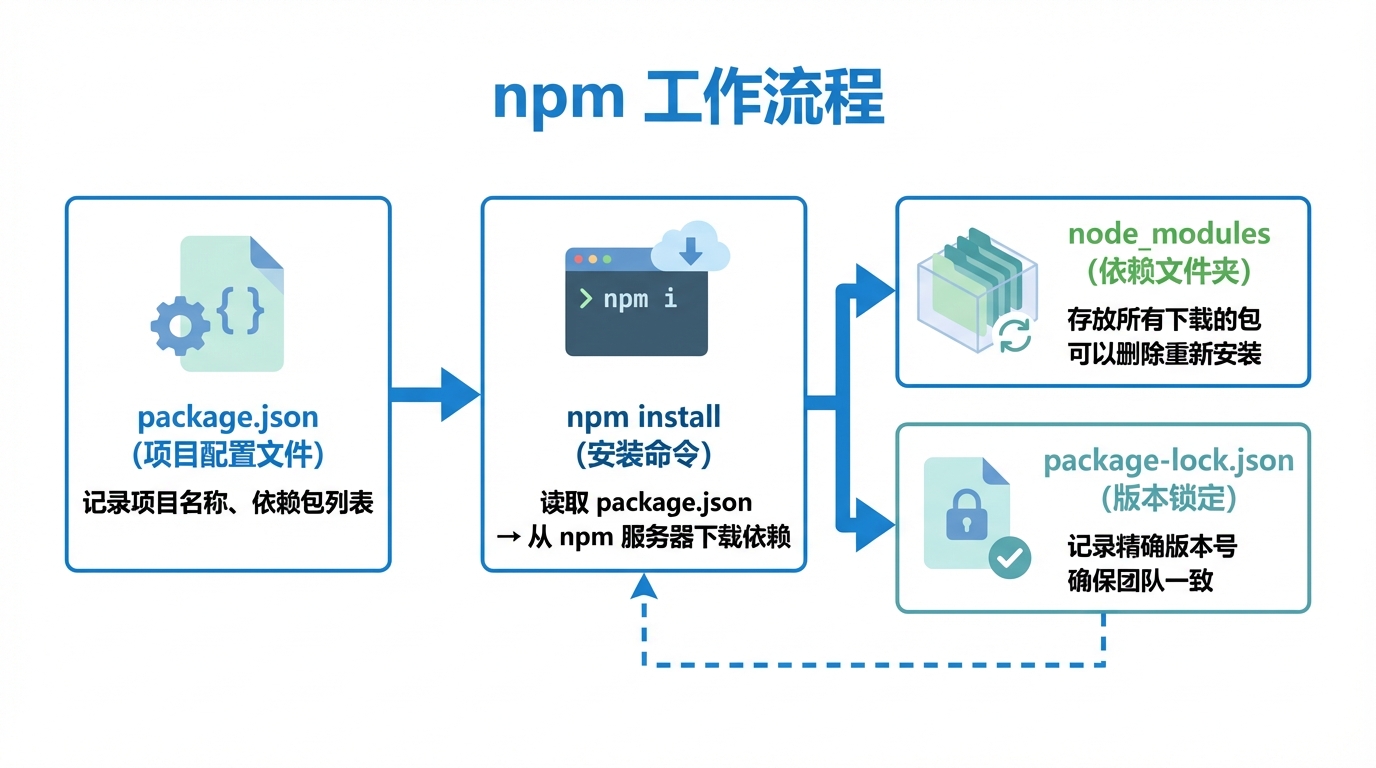
5. package-lock.json
5.1 这个文件是什么?
package-lock.json = 依赖的“快照“
- 记录了所有依赖的精确版本
- 确保团队成员安装完全相同的依赖
- 不要手动修改,npm 自动管理
5.2 常见问题
Q: 要不要提交到 Git? A: 要! 这样其他人克隆项目后能安装完全相同的依赖。
Q: package-lock.json 冲突了怎么办?
# 删除后重新生成
rm package-lock.json
npm install
6. node_modules 文件夹
6.1 这是什么?
node_modules = 依赖包的实际文件
运行 npm install 后,所有依赖都下载到这个文件夹。
6.2 注意事项
- 非常大(几百 MB 很正常)
- 不要提交到 Git(已在 .gitignore 中排除)
- 删除后运行
npm install可以重新生成
# 删除 node_modules(遇到问题时尝试)
rm -rf node_modules

# 重新安装
npm install
7. pnpm 和 yarn(替代方案)
7.1 为什么有替代品?
| 工具 | 特点 |
|---|---|
| npm | 官方,稳定,最通用 |
| yarn | Facebook 出品,安装更快 |
| pnpm | 最快,节省磁盘空间 |
7.2 pnpm 使用(推荐)
# 安装 pnpm
npm install -g pnpm

# 使用(命令几乎和 npm 一样)
pnpm install      # 安装依赖
pnpm add axios    # 添加依赖
pnpm dev          # 运行脚本(不需要 run)
7.3 yarn 使用
# 安装 yarn
npm install -g yarn

# 使用
yarn              # 安装依赖
yarn add axios    # 添加依赖
yarn dev          # 运行脚本
8. 命令速查表
日常开发
| 操作 | npm | pnpm | yarn |
|---|---|---|---|
| 安装依赖 | npm install | pnpm install | yarn |
| 运行开发 | npm run dev | pnpm dev | yarn dev |
| 构建 | npm run build | pnpm build | yarn build |
| 添加包 | npm i axios | pnpm add axios | yarn add axios |
| 删除包 | npm uninstall axios | pnpm remove axios | yarn remove axios |
创建项目
# Next.js 项目
npx create-next-app@latest my-app

# Vite + React 项目
npm create vite@latest my-app -- --template react

# 使用 pnpm 创建
pnpm create next-app my-app
📝 小结
| 概念 | 说明 |
|---|---|
| Node.js | JavaScript 运行环境 |
| npm | 包管理器,下载和管理依赖 |
| package.json | 项目配置文件 |
| package-lock.json | 依赖版本快照 |
| node_modules | 依赖包的实际文件 |
Vibe Coder 记住这些就够了:
npm install- 安装依赖npm run dev- 启动开发npm run build- 构建项目- 下载慢就配置淘宝镜像
- 报错了复制错误信息问 AI
📚 下一步
👉 前端概述
了解 HTML、CSS、JavaScript 三件套的基本概念。
返回 前端开发基础 查看完整目录。