MCP 工具:给 AI 装上万能插头
Vibe 语录: 在 MCP 出现之前,让 Claude Code 操作浏览器就像让一个人用意念开门。 MCP 出现后,AI 终于有了一双真正的手,可以帮你点击、填表、截图、查数据库……
欢迎来到 Claude Code 如何使用 的进阶篇!如果你已经掌握了 Claude Code 的基础用法,现在是时候给它装上外挂了——这就是MCP。
本篇会教你:为什么需要 MCP、如何安装最常用的 MCP、以及如何用一句话让 AI 帮你操作浏览器。
一、为什么需要 MCP?(AI 的能力边界)
MCP 是什么?
MCP = Model Context Protocol(模型上下文协议)
用人话说:
比喻: MCP 就像是 Type-C 接口。
- 有了 Type-C,手机可以连接各种设备:充电器、U 盘、显示器…
- 有了 MCP,AI 就能连接各种工具:浏览器、文件系统、数据库…
一句话总结:万能插头
没有 MCP vs 有 MCP
| 场景 | 没有 MCP | 有了 MCP |
|---|---|---|
| 让 AI 访问网页 | “你自己去浏览器看吧,把内容复制给我” | 直接打开网页、截图、提取数据 |
| 让 AI 操作文件 | “你把路径告诉我,我自己去找” | 直接读写、创建、删除文件 |
| 让 AI 查数据库 | “你把 SQL 写出来,我自己执行” | 直接连接数据库,查询返回 |
| 让 AI 发消息 | “你把内容写好,我去飞书/Slack发” | 直接发送消息到指定群组 |
本质变化: MCP 让 AI 从“动嘴指挥“变成“动手干活“!
MCP 的架构(看懂这张图就够了)
┌──────────────────────────────────────────────────────────────┐
│                  Claude Code (或其他 AI)                      │
│                    "你让我操作浏览器"                          │
└───────────────────────────┬──────────────────────────────────┘
                            │
                            ↓ MCP 协议(标准化通信)
                            │
       ┌────────────────────┼────────────────────┐
       ↓                    ↓                    ↓
┌────────────┐       ┌────────────┐       ┌────────────┐
│ 浏览器 MCP  │       │ 文件系统 MCP │       │ 数据库 MCP  │
│ (Playwright)│       │(Filesystem)│       │ (SQLite)   │
└──────┬─────┘       └──────┬─────┘       └──────┬─────┘
       ↓                    ↓                    ↓
   Chrome/Edge          本地文件              数据库
二、常用 MCP 工具一览(先收藏)
MCP 工具表
| MCP 名称 | 核心功能 | 使用场景 | 推荐度 |
|---|---|---|---|
| Playwright MCP | 自动化浏览器、截图、点击 | 测试、爬虫、截图 | ⭐⭐⭐⭐⭐ |
| Filesystem MCP | 文件读写操作 | 配置管理 | ⭐⭐⭐⭐⭐ |
| Fetch MCP | 发起 HTTP 请求 | 调用 API、接口测试 | ⭐⭐⭐⭐ |
| SQLite MCP | 操作 SQLite 数据库 | 数据分析、数据管理 | ⭐⭐⭐⭐ |
| GitHub MCP | 管理 Issue、PR、仓库 | 开源协作 | ⭐⭐⭐⭐ |
| Slack/飞书 MCP | 发送消息、管理群组 | 团队协作 | ⭐⭐⭐ |
按场景组合推荐
测试开发:
Playwright MCP(测试网页) + Filesystem MCP(保存结果)
数据分析:
Fetch MCP(调用 API) + SQLite MCP(存数据库) + Filesystem MCP
数据爬取:
Playwright MCP(访问网页) + Filesystem MCP(导出 CSV) + SQLite MCP
自动化办公:
Playwright MCP(自动化操作,截图、填表)
三、安装 MCP(推荐:Smithery 一键安装)
推荐方式: 通过 Smithery.ai 市场一键安装,最简单!
方法一:Smithery 一键安装(强烈推荐!⭐⭐⭐⭐⭐)
Smithery 是 MCP 的官方市场,提供一键安装命令,复制粘贴即可。
📖 图文教程:3 步搞定 Playwright MCP
第 1 步:打开 Smithery 网站
在浏览器访问:https://smithery.ai
然后在搜索框输入 playwright,找到 Playwright Automation(微软官方出品,带 ✓ 认证标志)。
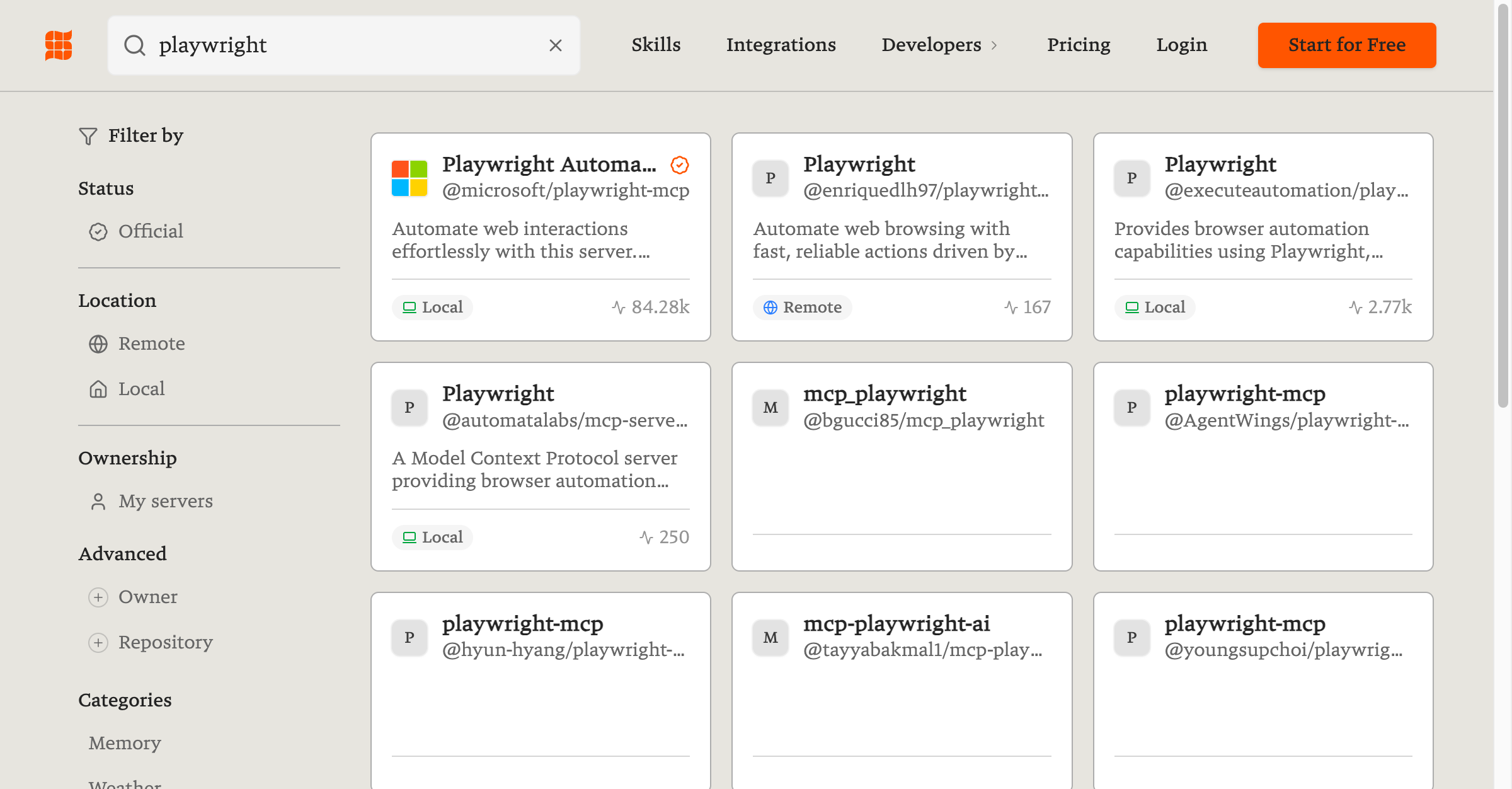
认准官方: 选择
@microsoft/playwright-mcp,使用量 84k+,最稳定可靠。
第 2 步:获取一键安装命令
- 点击进入 Playwright Automation 详情页
- 在右侧 Connect 区域,找到 Add to your client
- 点击下拉框选择 Claude Code
- 复制显示的安装命令
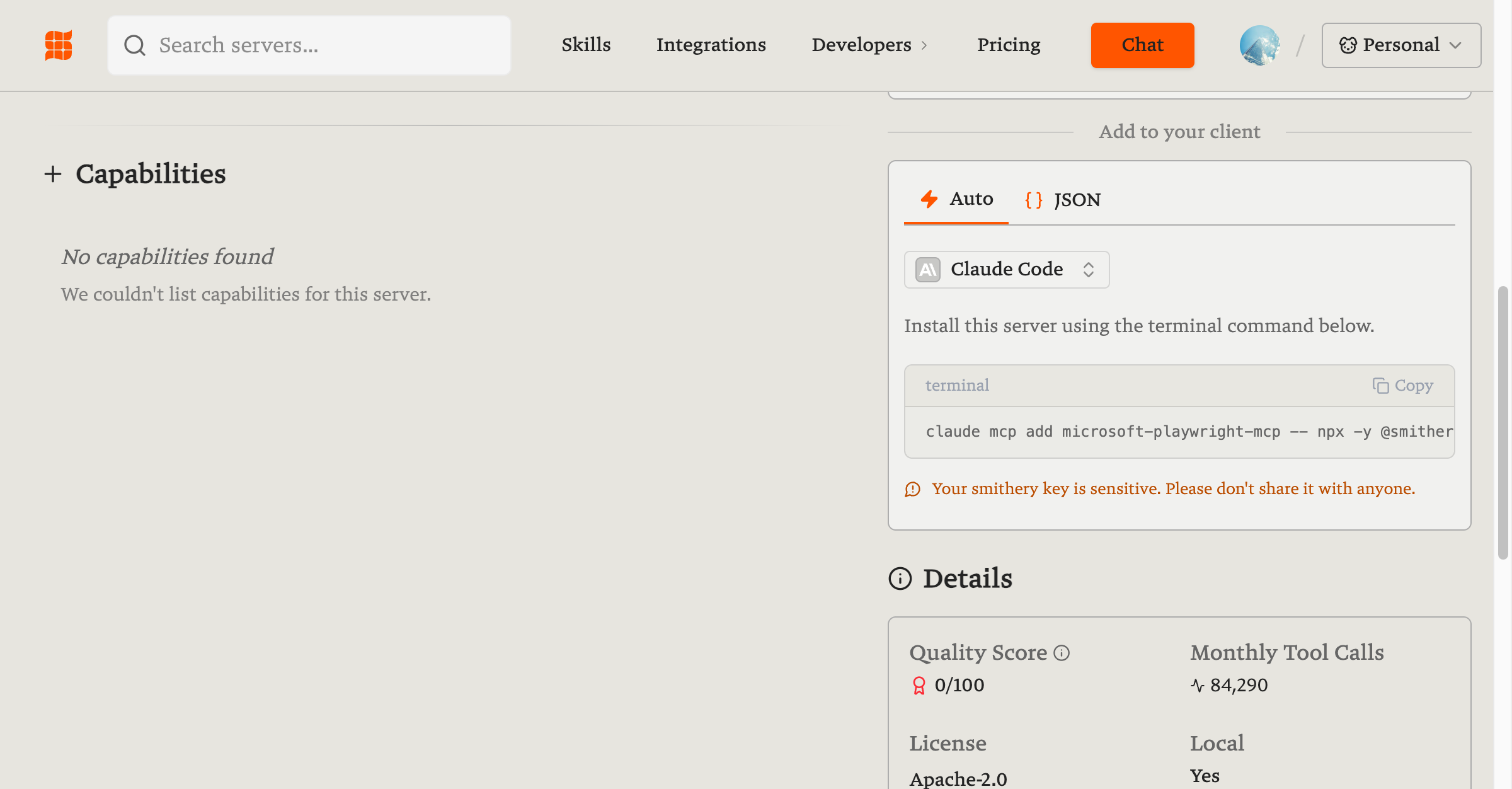
一键安装命令格式:
claude mcp add microsoft-playwright-mcp -- npx -y @smithery/cli@latest run @microsoft/playwright-mcp --key 你的密钥
注意: 每个用户的
--key是唯一的,直接从网页复制即可。
第 3 步:粘贴运行,验证成功
打开终端,粘贴刚才复制的命令并运行:
# 粘贴从 Smithery 复制的命令
claude mcp add microsoft-playwright-mcp -- npx -y @smithery/cli@latest run @microsoft/playwright-mcp --key 你的密钥

# 启动 Claude Code
claude

# 检查 MCP 连接状态
/mcp
看到 microsoft-playwright-mcp ✓ connected 就成功了!🎉
方法二:命令行直接安装(备选)
如果不想注册 Smithery,也可以直接用命令安装(功能相同):
# 检查 Node.js 版本(需要 18+)
node --version

# 安装 Playwright MCP(浏览器自动化)
claude mcp add playwright -- npx -y @anthropic-ai/mcp-server-playwright

# 安装 Filesystem MCP(文件读写)
claude mcp add filesystem -- npx -y @anthropic-ai/mcp-server-filesystem

# 查看已安装的 MCP
claude mcp list
验证安装成功
# 启动 Claude Code
claude

# 检查已连接的 MCP 服务
/mcp
看到 ✓ connected 就说明安装成功了!
四、手动配置 MCP(高级用法)
如果你想手动配置或者需要自定义参数,可以编辑配置文件。
配置文件位置
- Mac/Linux:
~/.claude/settings.json - Windows:
C:\Users\你的用户名\.claude\settings.json
配置文件示例
Smithery 方式(推荐):
{
  "mcpServers": {
    "microsoft-playwright-mcp": {
      "command": "npx",
      "args": ["-y", "@smithery/cli@latest", "run", "@microsoft/playwright-mcp", "--key", "你的密钥"]
    }
  }
}
直接安装方式:
{
  "mcpServers": {
    "playwright": {
      "command": "npx",
      "args": ["-y", "@anthropic-ai/mcp-server-playwright"]
    },
    "filesystem": {
      "command": "npx",
      "args": ["-y", "@anthropic-ai/mcp-server-filesystem", "/Users/你的用户名/projects"]
    },
    "fetch": {
      "command": "npx",
      "args": ["-y", "@anthropic-ai/mcp-server-fetch"]
    }
  }
}
注意 Filesystem MCP: 最后一个参数是允许 AI 访问的目录路径。 安全起见,不要给根目录权限,只给你需要的项目目录。
重启 Claude Code
claude
/mcp   # 检查连接状态
五、Playwright MCP 详解(最常用!)
Playwright MCP 是最常用的 MCP,让 AI 能够操作浏览器。
能做什么?
- 访问任意网页
- 截取网页截图
- 点击按钮、链接
- 填写表单、输入文字
- 执行 JavaScript
- 自动化测试
实战示例
示例 1:访问网页并截图
访问 https://github.com 并截图保存
Claude 会自动:
- 打开浏览器
- 访问 GitHub
- 截取屏幕截图
示例 2:搜索并提取结果
1. 访问百度
2. 搜索 "Claude Code 使用"
3. 截图搜索结果
4. 提取前 5 条结果的标题保存到文件
示例 3:填写表单
访问 https://example.com/contact
填写表单:
- 姓名:测试
- 邮箱:[email protected]
- 内容:测试消息
然后提交
示例 4:爬取数据
访问 https://news.ycombinator.com
获取首页前 10 条新闻的标题和链接
导出为 CSV 文件
示例 5:自动化测试
访问本地开发 http://localhost:3000
1. 测试登录功能
2. 输入用户名 admin
3. 输入密码 123456
4. 点击提交按钮
5. 验证是否跳转成功
6. 截图保存测试结果
常用指令对照表
| 你说 | Playwright 做 |
|---|---|
| “访问 xxx 网页” | 打开浏览器并导航 |
| “截图” | 保存当前屏幕截图 |
| “点击 xxx 按钮” | 查找并点击元素 |
| “在输入框输入 xxx” | 查找输入框并填入 |
| “提交表单/点提交” | 提交当前表单 |
| “执行 JS” | 运行 JavaScript 代码 |
六、Python 版 Playwright MCP(进阶)
如果你更喜欢 Python,可以安装 Playwright Plus Python MCP。
环境准备
# 检查 Python 版本(需要 3.10+)
python --version

# 安装 uv(更快的 Python 包管理器)
curl -LsSf https://astral.sh/uv/install.sh | sh   # Mac/Linux
# 或 Windows PowerShell:
# irm https://astral.sh/uv/install.ps1 | iex

# 安装 Playwright 浏览器
pip install playwright
playwright install chromium
配置 Claude Code
编辑 ~/.claude/settings.json:
{
  "mcpServers": {
    "playwright-plus": {
      "command": "uvx",
      "args": ["playwright-server"]
    }
  }
}
验证安装
# 测试 MCP 服务器
uvx playwright-server

# 启动 Claude Code
claude
/mcp   # 应该看到 playwright-plus ✓ connected
七、完整配置示例(直接复制)
下面是一个包含多个常用 MCP 的完整配置,直接复制即可:
{
  "mcpServers": {
    "playwright": {
      "command": "npx",
      "args": ["-y", "@anthropic-ai/mcp-server-playwright"]
    },
    "filesystem": {
      "command": "npx",
      "args": ["-y", "@anthropic-ai/mcp-server-filesystem", "/Users/你的用户名/projects"]
    },
    "fetch": {
      "command": "npx",
      "args": ["-y", "@anthropic-ai/mcp-server-fetch"]
    }
  }
}
Windows 用户注意: 路径用 C:\\Users\\你的用户名\\projects
八、常见问题排查
1. Node.js 版本不对
症状: MCP 服务无法启动
解决:
node --version   # 需要 18+
# 去 nodejs.org 下载安装 LTS 版本
2. 配置文件 JSON 格式错误
症状: Claude Code 启动时 MCP 服务连接失败
解决: 检查 JSON 格式,常见错误:
- 多了逗号
- 少了引号
- 路径转义(Windows)
# 检查 JSON 格式
cat ~/.claude/settings.json | python -m json.tool
3. Playwright 浏览器未安装
症状: Executable doesn't exist
解决:
playwright install chromium
4. 文件权限问题
症状: Filesystem MCP 无法读写文件
解决:
- 确认路径存在
- 确认有读写权限
- 服务以当前用户身份运行
5. MCP 显示 disconnected
排查步骤:
# 1. 手动测试 MCP 能否启动
npx @anthropic-ai/mcp-server-playwright

# 2. 检查配置文件
cat ~/.claude/settings.json

# 3. 重启 Claude Code
claude
九、实战场景
场景 1:数据采集
访问 Hacker News (https://news.ycombinator.com)
采集当天热门的 20 条新闻
包含:标题、链接、评论数
导出为:news_20240125.csv
场景 2:网页截图序列
依次访问这些网页并截图:
- https://github.com
- https://stackoverflow.com
- https://dev.to
每张截图命名为: 网站名_日期.png
场景 3:表单自动化
访问某旅游网站的机票查询
填写查询条件:
- 出发:北京
- 到达日期:2024-12-25
- 返回日期:2024-12-26
- 舱位:经济舱
提交查询
场景 4:价格监控采集
访问某电商平台
搜索 "iPhone 16"
获取前 10 个商品的:
- 商品名称
- 价格
- 店铺
导出为:iphone_prices.csv
场景 5:自动化测试
访问本地应用 http://localhost:3000
执行以下测试:
1. 测试登录功能(用户名 admin,密码 123456)
2. 测试菜单导航(点击各菜单项)
3. 测试搜索功能(搜索 "test")
每步都截图保存
最后输出测试结果
十、MCP 资源汇总
官方资源
- MCP 官网 - 协议文档
- MCP GitHub - 开源仓库
- Smithery - MCP 市场(更多工具)
常用 MCP 服务器
| 服务 | npm 包 | 用途 |
|---|---|---|
| Playwright | @anthropic-ai/mcp-server-playwright | 浏览器自动化 |
| Filesystem | @anthropic-ai/mcp-server-filesystem | 文件读写 |
| Fetch | @anthropic-ai/mcp-server-fetch | HTTP 请求 |
| SQLite | @anthropic-ai/mcp-server-sqlite | 数据库操作 |
| GitHub | @anthropic-ai/mcp-server-github | GitHub 集成 |
调试工具
# MCP Inspector - 可视化调试
npx @modelcontextprotocol/inspector npx @anthropic-ai/mcp-server-playwright
十一、Vibe Coding 总结
MCP = AI 的万能插头
Playwright MCP = 让 AI 能操作浏览器的魔法棒
Filesystem MCP = 让 AI 能读写文件的钥匙

使用方法:不学编程
Claude Code + MCP:执行指令
心态转变:
- 以前: AI 只能给建议,你自己动手
- 现在: 你只要下命令“帮我做 XXX“,AI 直接执行
下一步:
- 安装 Playwright MCP(最常用)
- 尝试让 AI 访问网页、截图
- 逐步解锁更多操作场景
- 享受 Vibe Coding 的乐趣!
十二、你的第一次 MCP 实战
现在,打开 Claude Code:
claude
然后说:
帮我访问 GitHub 首页,截图保存为: github.png
再 Vibe 一点:
嘿,帮我
去看看 Hacker News 今天有啥热门的,抓前 5 条新闻给我看看
享受让 AI 帮你动手干活的感觉吧!
下一步推荐阅读: